
PDF in E-Rechnung umwandeln
Ihre Rechnung liegt als PDF vor, als Scan oder nur noch als Foto? Mit Exvoice können Sie das PDF in eine E-Rechnung umwandeln, als XRechnung oder ZUGFeRD. Exvoice liest die Angaben aus, Sie kontrollieren sie, und vor der Ausgabe prüft das Programm alles gegen die offiziellen Regeln. Alles geschieht auf Ihrem Rechner.
Jetzt kostenfrei testen Preise ansehen
Warum ein PDF allein keine E-Rechnung ist
Ein normales PDF ist ein Bild Ihrer Rechnung. Menschen können es lesen, die Software Ihres Kunden aber nicht zuverlässig. Eine E-Rechnung enthält die Rechnungsdaten in einem festen Format nach der Norm EN 16931. Ein einfaches PDF erfüllt das nicht, auch wenn es per E-Mail kommt. Die Einzelheiten erklärt der Ratgeber Ist ein PDF eine E-Rechnung?
So wird aus Ihrem PDF eine E-Rechnung
- Datei einlesen. Ziehen Sie das PDF, den Scan oder das Foto in das Exvoice-Fenster. Mehrere Dateien auf einmal arbeitet Exvoice nacheinander ab.
- Angaben kontrollieren. Exvoice erkennt Absender, Kunde, Rechnungsnummer, Datum, Positionen und Summen. Sie sehen alles in der Kontrollansicht und ergänzen, was fehlt.
- Format wählen und erzeugen. Wählen Sie XRechnung oder ZUGFeRD. Exvoice prüft die Rechnung lokal und legt die fertige E-Rechnung im Archiv ab. Die E-Mail an Ihren Kunden ist auf Wunsch vorbereitet.
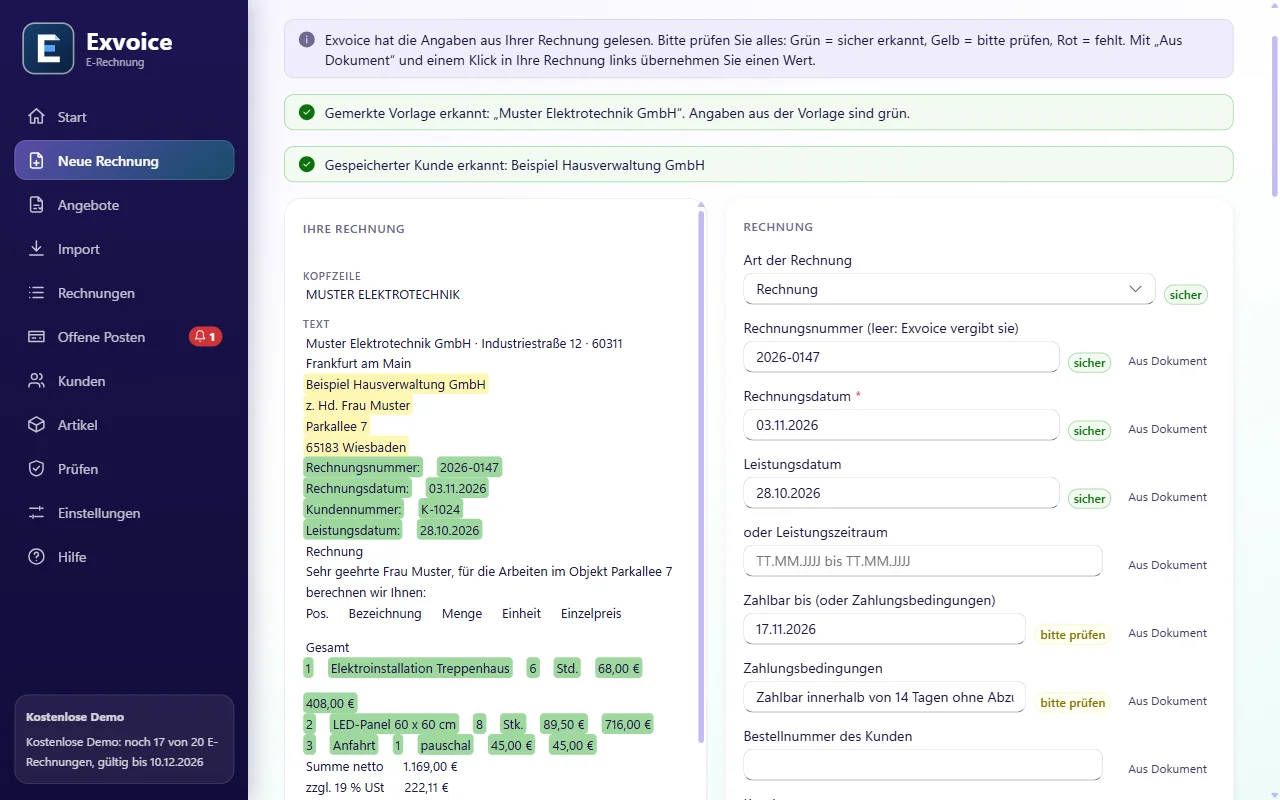
Die Erkennung arbeitet nach festen Regeln, ohne KI. Hat Exvoice eine Rechnung einmal gelesen, merkt es sich ihren Aufbau als Rechnungsvorlage. Die nächste Rechnung mit demselben Aufbau erkennt das Programm dann schneller und sicherer.
Eingescannte Rechnungen und Fotos: Texterkennung im Programm, ohne Upload
Viele Rechnungen gibt es nur auf Papier. Scannen Sie sie ein oder fotografieren Sie sie. Exvoice liest eingescannte PDFs und Fotos im Format PNG oder JPEG mit einer eingebauten Texterkennung. Sie läuft vollständig auf Ihrem Rechner, auch ohne Internet. Ihre Rechnung wird nicht hochgeladen und an keinen Dienst geschickt. Eine Seite dauert etwa fünf Sekunden.
Bitte beachten: Ein Scan oder Foto ist nie so eindeutig wie eine Datei mit Text. Prüfen Sie bei Scans und Fotos alle Werte genau, besonders Beträge, Daten und Nummern. Dateien im Format TIFF liest Exvoice nicht; speichern Sie sie vorher als PDF, PNG oder JPEG.
Werte kontrollieren: Positionen im Dokument zeigen, Summenabgleich
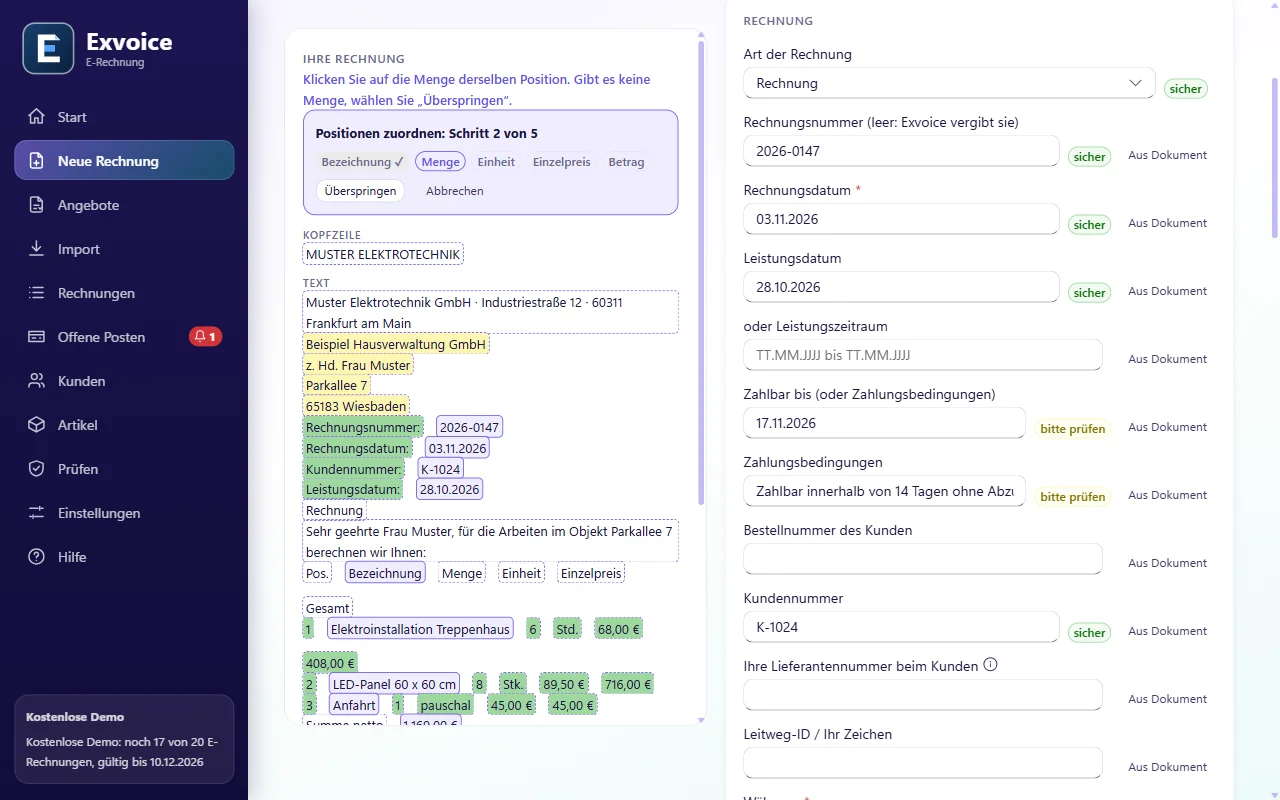
Jede Rechnung sieht anders aus. Manche haben eine klare Tabelle, andere nicht. Findet Exvoice die Positionen nicht von selbst, zeigen Sie sie einfach: Klicken Sie im Dokument nacheinander auf die Spalten für Bezeichnung, Menge, Einheit, Preis und Betrag. Exvoice übernimmt die Werte und merkt sich die Zuordnung in der Rechnungsvorlage.
Danach rechnet der Summenabgleich nach. Er vergleicht die Positionen mit dem Endbetrag der Rechnung. Passt etwas nicht zusammen, sehen Sie es sofort. Mit „Neu prüfen“ lassen Sie Exvoice nach einer Korrektur erneut rechnen. So entsteht keine E-Rechnung mit falschen Zahlen.
XRechnung mit dem Original als Anlage
Eine XRechnung ist eine reine Datendatei ohne sichtbares Layout. Damit Ihr Kunde trotzdem sieht, wie die Rechnung ursprünglich aussah, fügt Exvoice die eingelesene Datei auf Wunsch als Anlage bei. Das gilt für PDFs ebenso wie für Scans und Fotos bis 10 MB. Die Einstellung ist von Anfang an eingeschaltet. Wie das bei Behörden abläuft, lesen Sie unter XRechnung erstellen.
Wählen Sie stattdessen ZUGFeRD, bekommt Ihr Kunde ein PDF mit eingebetteten Rechnungsdaten. Aus einem PDF mit Text kann diese ZUGFeRD-Rechnung sogar Ihr gewohntes Aussehen behalten. Mehr dazu: ZUGFeRD-Rechnung erstellen.
Schreiben Sie neue Rechnungen ohnehin in Office? Dann geht es noch direkter: E-Rechnung aus Word erstellen oder E-Rechnung aus Excel erstellen. Warum Exvoice ganz ohne Cloud auskommt, erklärt die Seite E-Rechnung Software ohne Cloud.
Häufige Fragen
Welche Dateien kann Exvoice außer PDF lesen?
Neben PDF mit Text liest Exvoice eingescannte PDFs und Fotos im Format PNG oder JPEG. TIFF-Dateien liest Exvoice nicht. Speichern Sie solche Scans vorher als PDF, PNG oder JPEG.
Arbeitet die Erkennung mit künstlicher Intelligenz?
Nein. Exvoice erkennt die Angaben nach festen Regeln und mit gemerkten Rechnungsvorlagen, ohne KI. Auch die Texterkennung für Scans und Fotos läuft im Programm auf Ihrem Rechner. Ihre Rechnung wird dafür nirgendwo hochgeladen.
Wie genau ist die Texterkennung bei Scans?
Bei einem sauberen Scan liest Exvoice die Werte in der Regel gut. Ein Scan oder Foto kann aber unscharf, schief oder fleckig sein. Prüfen Sie deshalb in der Kontrollansicht alle Werte genau, vor allem Beträge, Daten und Nummern. Exvoice weist Sie bei jedem Scan darauf hin.
Kann ich das Original-PDF an die XRechnung anhängen?
Ja. Beim Format XRechnung fügt Exvoice die eingelesene Datei auf Wunsch als Anlage bei. Diese Einstellung ist von Anfang an eingeschaltet und gilt für Dateien bis 10 MB. Sie können sie für jede Rechnung abschalten.
Kann ich Exvoice kostenlos testen?
Ja. Sie können Exvoice kostenfrei testen: Ab dem ersten Start erstellen Sie 20 echte E-Rechnungen in 30 Tagen, mit allen Funktionen und ohne Lizenzschlüssel. Fordern Sie die Testversion über das kurze Formular an, wir senden Ihnen Exvoice per E-Mail. Alle Lizenzen finden Sie unter Preise.