
E-Rechnung aus Excel erstellen
Ihre Rechnungen entstehen in Excel, mit Formeln, Positionen und Summen, die Sie seit Jahren kennen? Mit Exvoice erstellen Sie die E-Rechnung direkt aus dieser Excel-Rechnung, als XRechnung oder ZUGFeRD. Ihre Arbeitsmappe bleibt, wie sie ist, und Exvoice prüft jede E-Rechnung, bevor sie Ihren Rechner verlässt.
Jetzt kostenfrei testen Preise ansehen
Warum eine Excel-Rechnung allein keine E-Rechnung ist
Eine Tabelle in Excel sieht geordnet aus. Für die Buchhaltungssoftware Ihres Kunden ist sie trotzdem nur ein Dokument: Sie weiß nicht, welche Zelle die Rechnungsnummer ist und welche die Umsatzsteuer. Eine E-Rechnung dagegen folgt einem festen Datenformat nach der europäischen Norm EN 16931. Jede Angabe steht an einer genau festgelegten Stelle.
Daran ändert auch der Export als PDF nichts. Eine E-Rechnung ist in der Praxis eine XRechnung oder eine ZUGFeRD-Rechnung. Exvoice übersetzt Ihre Excel-Rechnung in genau diese Formate.
So wird aus Ihrer Excel-Rechnung eine E-Rechnung
- Übergeben. Klicken Sie in Excel im Reiter „Exvoice“ auf „E-Rechnung erstellen“. Oder ziehen Sie die Datei (.xlsx, .xlsm, .xls oder .xlsb) in das Exvoice-Fenster. Exvoice liest Absender, Kunde, Rechnungsnummer, Datum, Positionen und Summen aus.
- Kontrollieren. Die Kontrollansicht zeigt alle erkannten Werte. Fehlt eine Pflichtangabe, etwa das Fälligkeitsdatum oder die Zahlungsbedingungen, ergänzen Sie sie hier. Gespeicherte Kunden erkennt Exvoice wieder und füllt fehlende Angaben auf.
- Erzeugen. Exvoice prüft die Rechnung lokal gegen die offiziellen Regeln. Erst wenn alles stimmt, entsteht die E-Rechnung. Sie liegt danach schreibgeschützt im Archiv, und die E-Mail an Ihren Kunden ist auf Wunsch vorbereitet.
Die Exvoice-Erweiterung für Excel
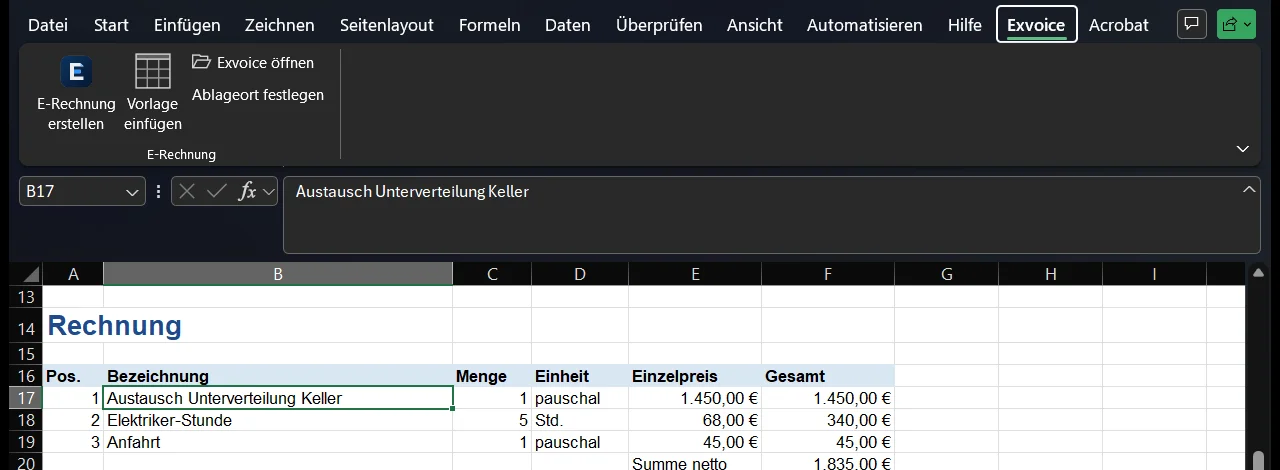
Bei der Installation von Exvoice kommt eine Erweiterung für Excel dazu. Sie zeigt sich als eigener Reiter „Exvoice“ mit der Gruppe „E-Rechnung“:
- E-Rechnung erstellen macht aus dem geöffneten Blatt eine E-Rechnung, egal ob Sie Ihre eigene Rechnung nutzen oder die Exvoice-Vorlage.
- Vorlage einfügen legt die Blätter „Rechnung“ und „Positionen“ in der aktuellen Arbeitsmappe an.
- Exvoice öffnen startet das Programm.
- Ablageort festlegen bestimmt den Ordner für Ihre fertigen Rechnungen. Bisherige Rechnungen werden dabei mitgenommen.
Übergeben Sie die Rechnung über die Erweiterung, kann die ZUGFeRD-Rechnung sogar das Aussehen Ihrer Excel-Rechnung behalten. Dieses Original-Design gibt es nur bei ZUGFeRD. Mehr dazu auf der Seite ZUGFeRD-Rechnung erstellen. Schreiben Sie manche Rechnungen in Word? Dann lesen Sie, wie Sie eine E-Rechnung aus Word erstellen.
Summenabgleich und lückenlose Rechnungsnummern
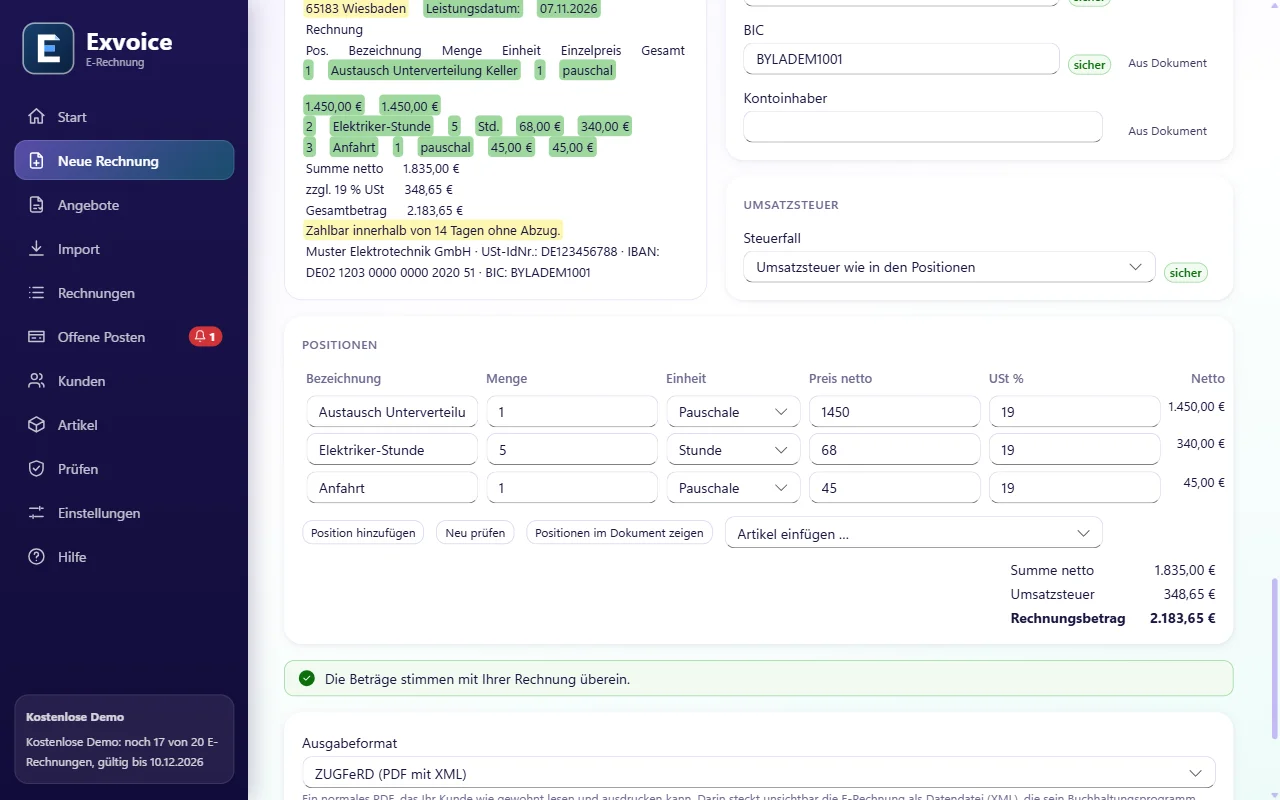
In Excel passiert schnell ein kleiner Fehler: eine Formel zeigt auf die falsche Zelle, eine Zeile fehlt in der Summe. Exvoice rechnet deshalb nach. Der Summenabgleich vergleicht die einzelnen Positionen mit dem Endbetrag Ihrer Rechnung und zeigt jede Abweichung an. Ist eine Abweichung gewollt, bestätigen Sie das mit einem Häkchen.
Auch um die Rechnungsnummern kümmert sich Exvoice. Beim Festschreiben vergibt das Programm die Nummer im Format RE-JJJJ-NNNNN, fortlaufend und ohne Lücken. Sie müssen nicht mehr in einer Liste nachsehen, welche Nummer als Nächstes dran ist. Wollen Sie nur ausprobieren, erstellen Sie eine Testrechnung: Sie trägt ein Wasserzeichen und eine eigene Nummer und landet nicht im Archiv.
Mehrere Rechnungen als Stapel, auch aus CSV
Am Monatsende kommen oft viele Rechnungen auf einmal. Ziehen Sie mehrere Dateien gleichzeitig in Exvoice. Das Programm arbeitet sie nacheinander ab und zeigt oben an, wo Sie stehen, zum Beispiel „Rechnung 2 von 5“. Jede Rechnung kontrollieren Sie einzeln, bevor sie entsteht. Sie können den Stapel jederzeit beenden.
Neben Excel-Dateien liest Exvoice auch CSV-Dateien mit Rechnungsdaten. Ihre Kunden und Artikel übernehmen Sie ebenfalls aus einer CSV-Datei, etwa aus einer bestehenden Excel-Liste. So müssen Sie Ihre Stammdaten nicht abtippen.
| Ihr Kunde | Passendes Format |
|---|---|
| Behörde oder öffentlicher Auftraggeber | XRechnung, meist mit Leitweg-ID. Mehr dazu: XRechnung erstellen. |
| Firmenkunde | In der Regel ZUGFeRD: ein lesbares PDF mit eingebetteten Daten. |
Liegen einzelne Rechnungen nur noch als PDF oder auf Papier vor? Auch die liest Exvoice ein: PDF in E-Rechnung umwandeln. Arbeiten Sie mit Lexware Office, nutzen Sie die kostenfreie Anbindung an Lexware Office; dafür brauchen Sie ein eigenes Lexware-Office-Konto mit Schnittstelle. Alle Funktionen sind in jeder Lizenz enthalten, die Einzelheiten finden Sie unter Preise.
Häufige Fragen
Welche Excel-Dateien kann Exvoice lesen?
Exvoice liest .xlsx, .xlsm, .xls und .xlsb. Für die älteren Formate .xls und .xlsb nutzt Exvoice das auf Ihrem Rechner installierte Microsoft Excel. Makros in Ihrer Arbeitsmappe werden dabei nie ausgeführt.
Muss meine Excel-Vorlage einen bestimmten Aufbau haben?
Nein. Exvoice erkennt Absender, Kunde, Positionen und Summen in Ihrer gewohnten Rechnung. Findet Exvoice die Positionen nicht von selbst, zeigen Sie die Spalten einmal per Klick. Exvoice merkt sich das in der Rechnungsvorlage, auch die Zeile, in der die Positionen beginnen.
Was macht der Knopf „Vorlage einfügen“?
Er legt in der geöffneten Arbeitsmappe zwei Blätter an: „Rechnung“ und „Positionen“. Das ist praktisch, wenn Sie noch keine eigene Excel-Vorlage haben. Wer schon eine Vorlage hat, braucht den Knopf nicht.
Rechnet Exvoice meine Summen nach?
Ja. Der Summenabgleich vergleicht die Positionen mit dem Endbetrag Ihrer Rechnung. Weicht etwas ab, sehen Sie das sofort in der Kontrollansicht. Eine bewusste Abweichung bestätigen Sie mit einem Häkchen.
Kann ich Exvoice kostenlos testen?
Ja. Sie können Exvoice kostenfrei testen: Ab dem ersten Start erstellen Sie 20 echte E-Rechnungen in 30 Tagen, mit allen Funktionen und ohne Lizenzschlüssel. Fordern Sie die Testversion über das kurze Formular an, wir senden Ihnen Exvoice per E-Mail. Alle Lizenzen finden Sie unter Preise.